Job Hunting Vitals 利用マニュアル
就職活動の停滞ポイント(ボトルネック)を可視化し、次のアクションを明確にする就活管理・AI分析ツールの公式ガイドです。 初期設定や基本的な操作手順、Gemini AI連携の活用法をわかりやすく解説します。
Job Hunting Vitals とは?
Job Hunting Vitals は、「なぜ就活がうまくいかないのか」「どこで選考が止まっているのか」を数値で客観視できる就職活動支援ツールです。
初回アクセスと始め方
本ツールは会員登録やログインが一切不要です。URLを開いたその瞬間からご利用いただけます。
「設定」画面からあらかじめ用意されたダミーデータを読み込むことで、通過率グラフやアラート、AI分析のサンプルをすぐに体験できます。
- サイドバー(スマホは左上メニュー ☰)から 「⚙️ 設定」 を開きます。
- データ管理欄にある 「サンプルデータを読み込む」 ボタンをクリックします。
- ダッシュボードにサンプル数値が反映され、各機能の操作感を試すことができます。
- 確認後は「すべてのデータを消去」をクリックすれば、いつでも初期状態に戻せます。
- サイドバーから 「💼 求人管理」 を開きます。
- 「+ 求人を追加」 ボタンを押し、気になっている企業の求人情報を登録してスタートしてください。
求人管理の使い方
求人サイトやエージェントで見つけた「気になる求人」をストックしておく画面です。
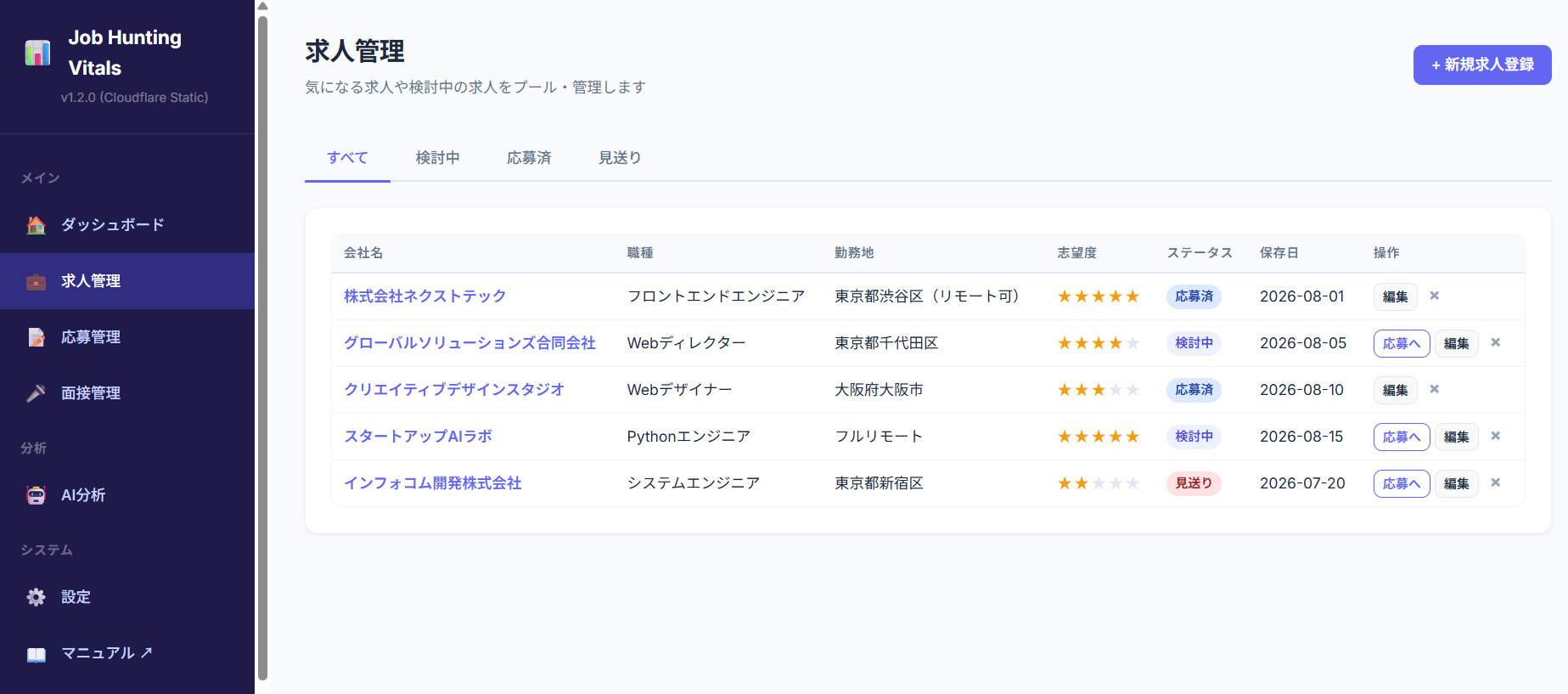 【画面イメージ】求人管理一覧画面(検索・絞り込み・ワンクリック応募連携)
主な操作手順
- 求人の登録: 企業名、職種、勤務地、志望度(星1〜5)、求人URL、ステータス(検討中 / 応募済 / 見送り)を入力して保存します。
- ワンクリック応募作成: 検討中の求人にある 「応募へ」 ボタンを押すと、企業名や職種を自動で引き継いだ状態で応募作成モーダルが開きます。
- 応募済み求人の自動制御: すでに応募データが作成された求人は「応募へ」ボタンが自動で非表示になり、二重登録を防止します。
- 削除: 一覧右端の「×」ボタンから簡単に削除できます。
応募管理の使い方
実際にエントリーした企業の選考フェーズ(書類選考中、一次面接、二次面接、最終面接、内定、不採用等)を管理する画面です。
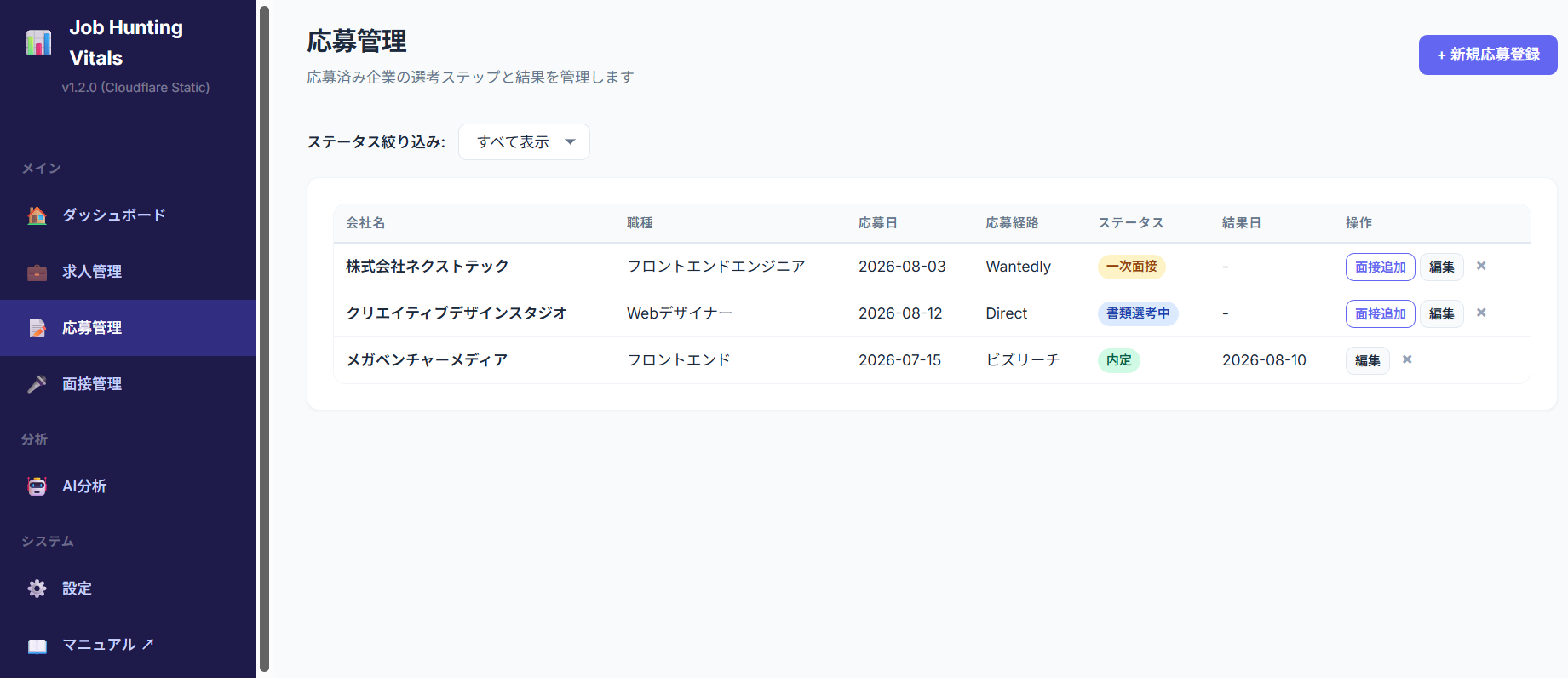 【画面イメージ】応募管理一覧画面(ステータスバッジ・面接追加ボタン)
主な操作手順
- ステータス更新: 書類選考から面接へ進んだ際や結果が出た際にステータスを更新します。
- 面接の追加: 一次面接〜最終面接に進んだ応募の 「面接追加」 ボタンを押すと、面接記録の登録画面が開きます。
- 内定求人の自動制御: 「内定」となった求人には「面接追加」ボタンが非表示となり、完了した選考がひと目でわかります。
面接管理の使い方
面接日程のスケジュール管理と、面接終了後の「振り返り(質問内容・苦戦項目・感触)」を蓄積する画面です。
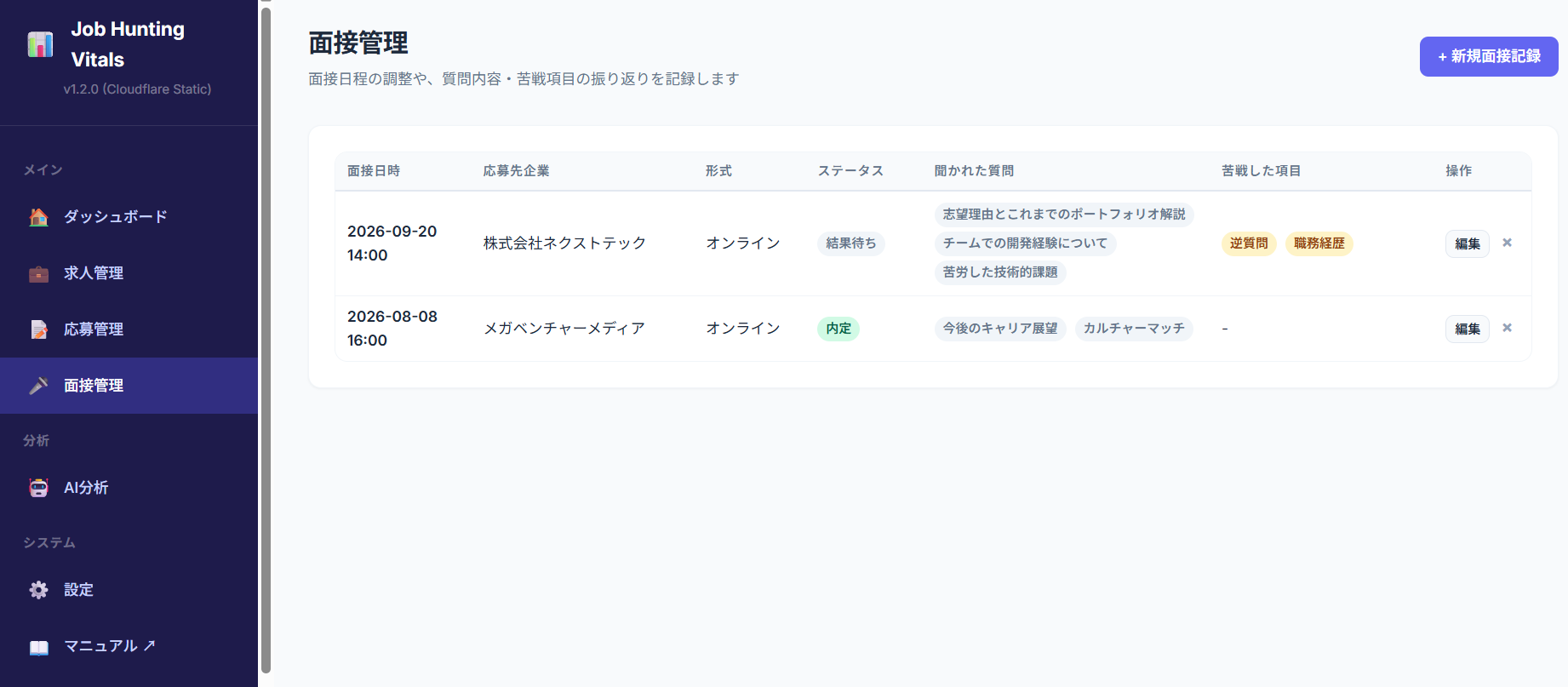 【画面イメージ】面接管理一覧と振り返り入力画面
効果的な振り返りの記録法
- 面接日程・形式: 日時と形式(オンライン / 対面)を記録します。直近の面接はダッシュボードでカウントダウン表示されます。
- 質問された内容: 面接で聞かれた特徴的な質問をメモに残します。
- 苦戦した項目チェック: 「志望動機」「自己PR」「逆質問」「職務経歴」「カルチャーマッチ」など、回答に詰まった項目にチェックを入れます(この記録がAI分析の精度を飛躍的に高めます)。
- 次回面接の自動生成: 次のステップに進むことが決まった場合、次回面接日時を入力しておくと次回の面接カードが自動生成されます。
ダッシュボード・ボトルネック分析
就活活動全体の現在のコンディション(バイタル)を一望できるホーム画面です。
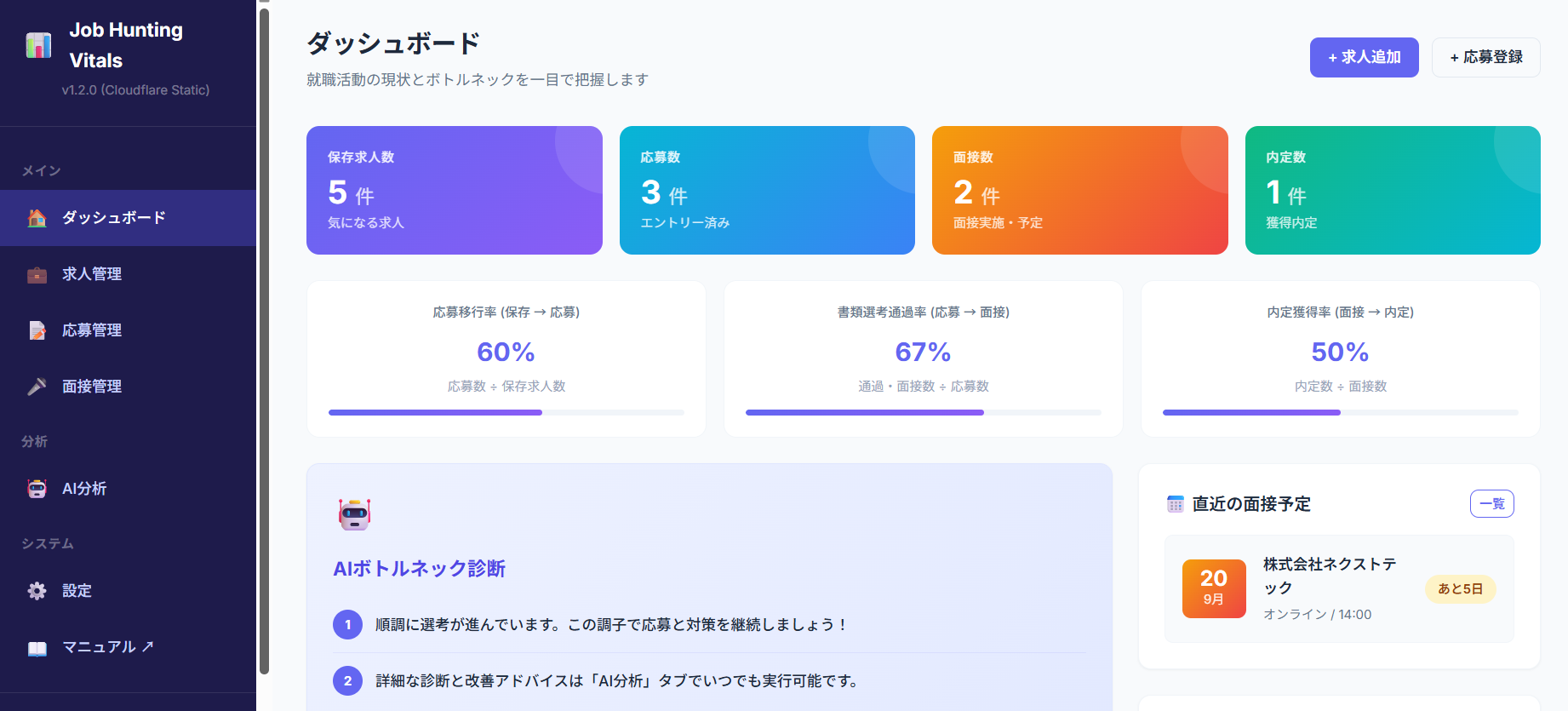 【画面イメージ】ダッシュボード(KPI・通過率プログレスバー・直近面接)
ダッシュボードの見方
- KPIカード: 保存求人・応募・面接・内定の総数を表示。カードをクリックすると該当の一覧へジャンプします(「内定数」をクリックすると内定企業に自動絞り込み)。
- ファネル通過率:
求人→応募率: ストックした求人に対して実際に応募した割合(目標目安: 50%以上)書類通過率: 応募から面接に進めた割合(目標目安: 20〜30%)面接→内定率: 面接から内定を獲得できた割合(目標目安: 15〜30%)
- AIボトルネック自動診断: 現在の数値バランスから「求人保存が足りない」「書類の通過率が低い」などの問題点と改善アクションをリアルタイム表示します。
- 直近の面接予定: 今後予定されている面接を日程順に表示し、開催までの残り日数をカウントダウンします。
AI分析(Gemini連携)の設定と使い方
Google の最新AI「Gemini」を活用し、蓄積された就活データをプロの就活アドバイザー視点で深層分析します。
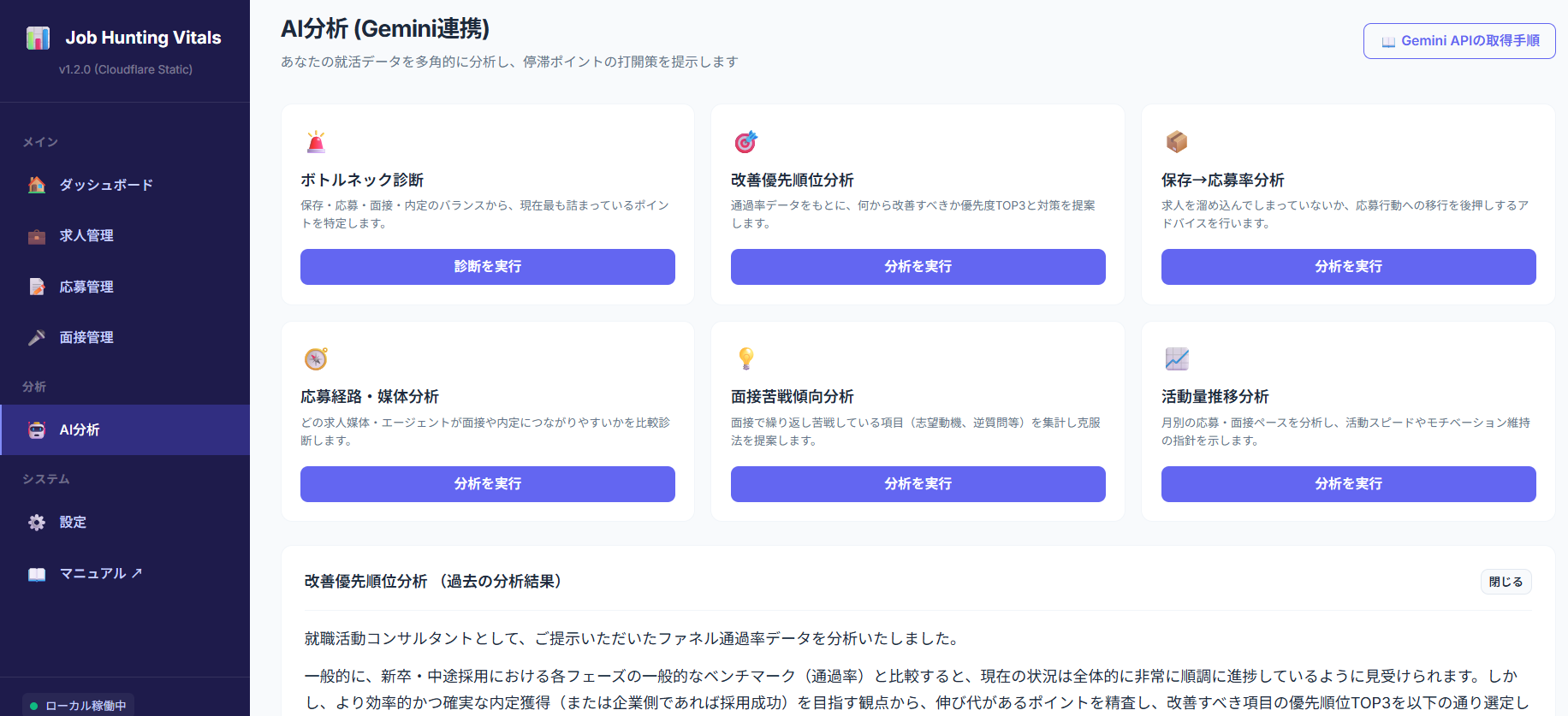 【画面イメージ】AI分析(6つの分析メニューと診断レポート)
Gemini APIキーの取得と設定手順
- 上記リンク先の手順に沿って、Google AI Studio で APIキーを発行します。
- 本アプリの 「⚙️ 設定」 画面を開きます。
- 「Gemini APIキー」欄にコピーしたキーを貼り付け、「APIキーを保存」 をクリックします。
- 「接続テスト」ボタンを押し、「✅ API接続に成功しました」と表示されれば準備完了です。
- 使用するモデルは安定性に優れた Gemini 3.5 Flash Lite(推奨・デフォルト)が初期選択されています。
提供される6大AI分析メニュー
- 1. ボトルネック診断: 全ファネル数値を総合解析し、最も改善効果の高い停滞要因を特定します。
- 2. 改善優先順位TOP3: いま何から手をつけるべきか、優先順位と具体的アクションを3つ提示します。
- 3. 保存→応募率分析: 求人を保存したまま応募できていない原因や応募ハードルの下げ方をアドバイスします。
- 4. 応募経路・媒体分析: エージェントや求人サイトなど、媒体別の通過傾向を比較分析します。
- 5. 面接苦戦傾向分析: 面接記録でチェックした「苦戦項目」を集計し、面接突破のための重点対策を指導します。
- 6. 活動量推移分析: 週別・月別の活動ペースを分析し、ペース配分の見直しを提案します。
データのバックアップ・端末移行
本ツールのデータはブラウザ内に保存されるため、ブラウザのキャッシュ消去やパソコンの買い替え・別端末での利用に備え、定期的なバックアップを推奨しています。
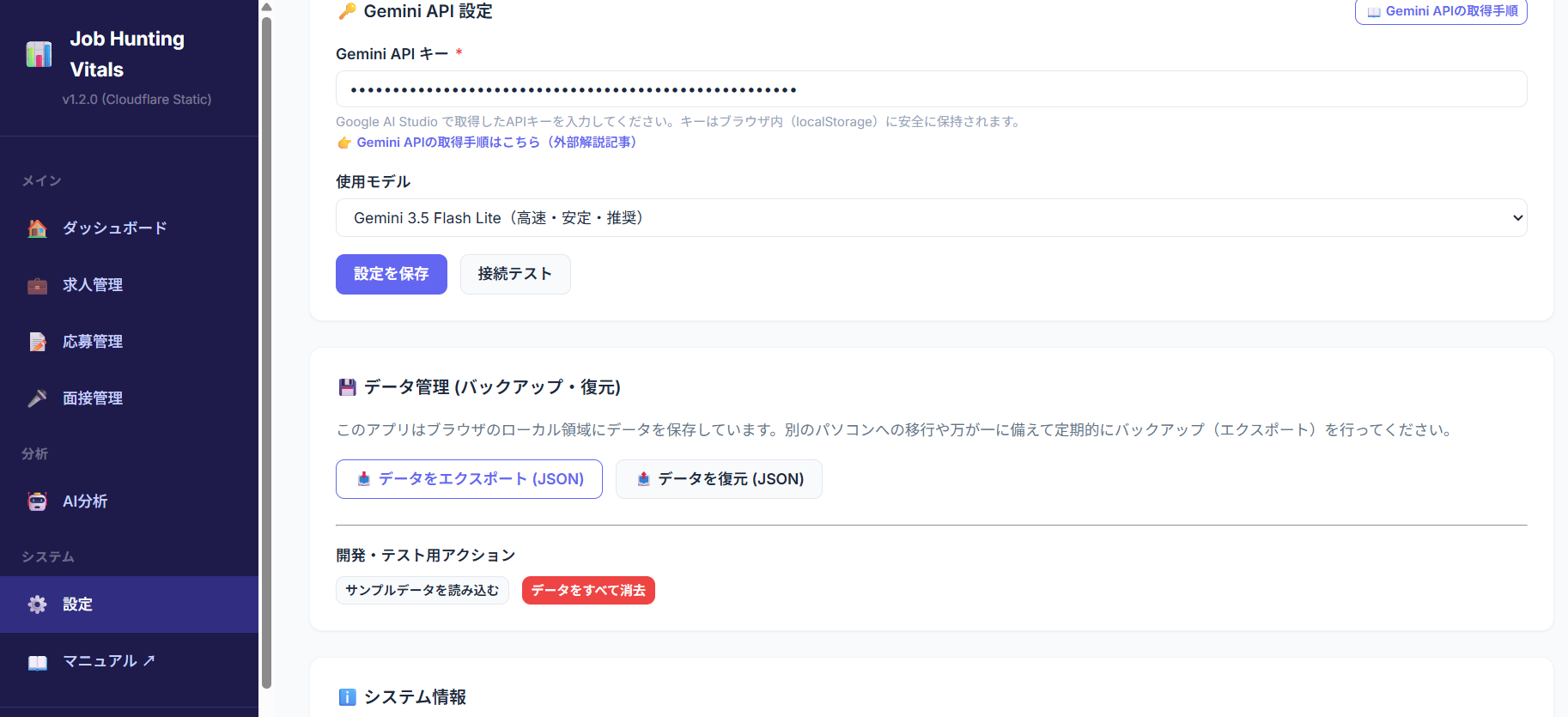 【画面イメージ】設定画面(JSONエクスポート & インポート機能)
「⚙️ 設定」画面の 「JSONエクスポート」 を押すと、全データ(求人・応募・面接・AI履歴・設定)が1つのファイル(job_hunting_vitals_backup_YYYY-MM-DD.json)としてダウンロードされます。
移行先の端末や復元したいブラウザで「⚙️ 設定」画面を開き、「JSONインポート」 からバックアップファイルを選択するだけで、瞬時に元の状態に復元されます。
よくある質問(FAQ)
それでも改善しない場合は、APIキーの前後に不要な空白が含まれていないか確認し、「接続テスト」が成功するかをお試しください。解決しない場合はAPIキーの再発行をご検討ください。